Cómo Agregar una Nueva Fuente a Word: Guía Paso a Paso para Personalizar tus Documentos
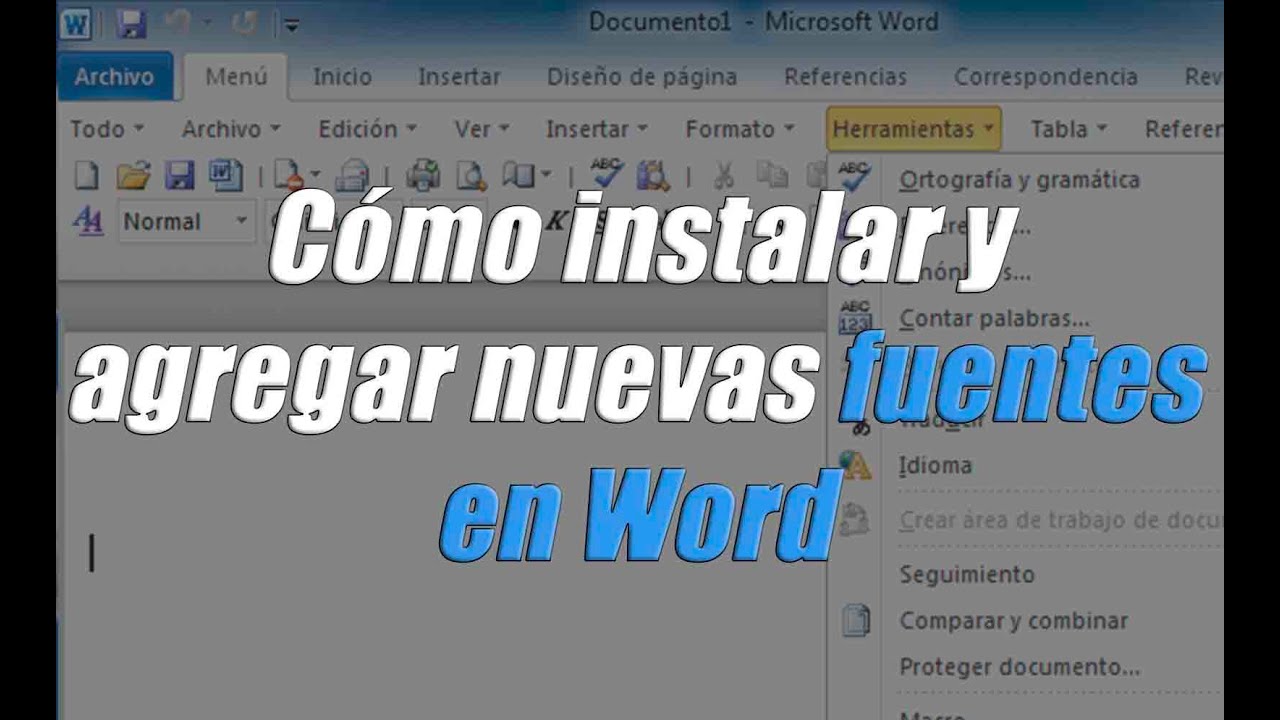
¿Te has sentido alguna vez limitado por las fuentes disponibles en Microsoft Word? La personalización de tus documentos es crucial para reflejar tu estilo y hacer que tus trabajos se destaquen. Afortunadamente, agregar nuevas fuentes a Word es un proceso sencillo que puede transformar completamente la apariencia de tus textos. En este artículo, te llevaremos a través de una guía paso a paso sobre cómo agregar una nueva fuente a Word, explorando diferentes métodos y opciones que te permitirán personalizar tus documentos de manera efectiva. Desde la búsqueda de la fuente perfecta hasta la instalación y su uso en Word, aquí encontrarás todo lo que necesitas saber para darle un toque único a tus trabajos.
¿Qué son las fuentes y por qué son importantes?
Las fuentes son estilos de texto que se utilizan para mostrar caracteres en un documento. Cada fuente tiene su propio diseño y carácter, lo que puede afectar la legibilidad y la estética de tus documentos. Al utilizar diferentes fuentes, puedes transmitir diversas emociones y estilos, desde lo formal y profesional hasta lo creativo y divertido.
Tipos de fuentes
Existen diferentes tipos de fuentes que puedes utilizar en tus documentos, y cada una tiene su propósito específico. Aquí te presentamos los más comunes:
- Serifas: Estas fuentes, como Times New Roman, tienen pequeños trazos al final de las letras, lo que les da un aspecto clásico y elegante. Son ideales para documentos formales.
- Sin serifas: Fuentes como Arial y Calibri carecen de esos trazos, ofreciendo un aspecto más limpio y moderno. Son perfectas para presentaciones y documentos digitales.
- Manuscritas: Estas fuentes imitan la escritura a mano y son útiles para invitaciones o documentos que buscan un toque personal.
- Decorativas: Fuentes que presentan estilos únicos y artísticos. Su uso debe ser moderado, ya que pueden dificultar la lectura si se utilizan en exceso.
Impacto visual de las fuentes
La elección de la fuente puede influir significativamente en la percepción de tu mensaje. Por ejemplo, un documento académico se verá más profesional con una fuente serif, mientras que un cartel publicitario puede beneficiarse de una fuente decorativa. Así que, al personalizar tus documentos, considera cómo la fuente elegida puede ayudar a comunicar tu mensaje de manera efectiva.
¿Dónde encontrar nuevas fuentes?
La búsqueda de nuevas fuentes puede parecer abrumadora, pero hay muchos recursos disponibles en línea. Aquí te mostramos algunas opciones populares para encontrar la fuente perfecta para tus necesidades.
Bibliotecas de fuentes en línea
Existen diversas bibliotecas de fuentes donde puedes explorar y descargar fuentes gratuitas o de pago. Algunas de las más populares incluyen:
- Google Fonts: Ofrece una amplia variedad de fuentes gratuitas que puedes usar tanto para proyectos personales como comerciales.
- DaFont: Una plataforma donde puedes encontrar fuentes creativas y únicas, muchas de las cuales son gratuitas para uso personal.
- Adobe Fonts: Si tienes una suscripción a Adobe Creative Cloud, puedes acceder a una vasta colección de fuentes de alta calidad.
Consideraciones al elegir fuentes
Al seleccionar una fuente, considera factores como la legibilidad, el estilo y el contexto del documento. Asegúrate de que la fuente que elijas se adapte a la imagen que deseas proyectar y sea fácil de leer para tu audiencia. Además, verifica si la fuente tiene las variantes que necesitas, como negrita o cursiva.
Cómo descargar e instalar nuevas fuentes en tu computadora
Una vez que hayas encontrado la fuente perfecta, el siguiente paso es descargarla e instalarla en tu computadora. Este proceso puede variar ligeramente dependiendo del sistema operativo que utilices, pero aquí te mostramos cómo hacerlo tanto en Windows como en Mac.
Instalación en Windows
- Visita el sitio web donde encontraste la fuente y descárgala. Generalmente, las fuentes vienen en archivos comprimidos (.zip).
- Descomprime el archivo y localiza el archivo de fuente (generalmente con extensión .ttf o .otf).
- Haz clic derecho en el archivo de fuente y selecciona «Instalar». Alternativamente, puedes arrastrar el archivo a la carpeta «Fuentes» dentro del Panel de Control.
- Una vez instalada, abre Microsoft Word y verifica que la fuente aparezca en la lista de fuentes disponibles.
Instalación en Mac
- Descarga la fuente desde el sitio web elegido. Descomprime el archivo si es necesario.
- Haz doble clic en el archivo de fuente. Esto abrirá la aplicación «Catálogo Tipográfico».
- Haz clic en «Instalar fuente» en la parte inferior de la ventana.
- Abre Microsoft Word y verifica que la fuente esté disponible para su uso.
Usar nuevas fuentes en Microsoft Word
Una vez que hayas instalado la nueva fuente, es hora de usarla en tus documentos. Microsoft Word hace que cambiar la fuente de tu texto sea un proceso muy sencillo. Aquí te mostramos cómo hacerlo.
Cambiar la fuente en un documento existente
- Abre el documento en Microsoft Word donde deseas cambiar la fuente.
- Selecciona el texto que deseas modificar.
- Ve a la pestaña «Inicio» en la barra de herramientas y busca el menú desplegable de fuentes.
- Haz clic en el menú y busca la nueva fuente que has instalado. Selecciónala y verás cómo el texto cambia al instante.
Aplicar la nueva fuente a un estilo de documento
Si deseas que tu nuevo estilo de fuente se aplique a todo el documento, puedes modificar los estilos de Word. Esto es especialmente útil para mantener la consistencia en documentos largos.
- Ve a la pestaña «Diseño» y selecciona «Estilos».
- Haz clic derecho en el estilo que deseas modificar (por ejemplo, «Título» o «Cuerpo») y selecciona «Modificar».
- En la ventana emergente, elige la nueva fuente que has instalado y ajusta cualquier otra configuración de formato que desees.
- Haz clic en «Aceptar» para aplicar los cambios a todo el documento.
Problemas comunes al agregar fuentes y cómo solucionarlos
Al agregar nuevas fuentes a Word, es posible que enfrentes algunos problemas. A continuación, se presentan los problemas más comunes y sus soluciones.
La fuente no aparece en Word
Si la fuente que instalaste no aparece en Word, aquí hay algunos pasos que puedes seguir:
- Verifica que la fuente esté correctamente instalada. Revisa la carpeta de fuentes en tu sistema operativo para asegurarte de que esté presente.
- Reinicia Microsoft Word. A veces, la aplicación necesita reiniciarse para reconocer nuevas fuentes.
- Comprueba si la fuente es compatible con Word. Algunas fuentes pueden no ser compatibles con todas las versiones de Word.
La fuente se ve diferente en Word
Si notas que la fuente se ve diferente en Word en comparación con otras aplicaciones, puede ser un problema de compatibilidad. Asegúrate de que estás utilizando la versión más reciente de Word y verifica si hay actualizaciones disponibles. También, ten en cuenta que algunas fuentes pueden variar en apariencia dependiendo del sistema operativo o la configuración de la pantalla.
Consejos para utilizar fuentes de manera efectiva
Agregar nuevas fuentes a Word es solo el primer paso. Aquí hay algunos consejos sobre cómo utilizarlas de manera efectiva para mejorar tus documentos.
Mantén la coherencia
Cuando trabajas en un documento, es importante mantener la coherencia en el uso de fuentes. Trata de limitarte a dos o tres fuentes diferentes en un solo documento para evitar que se vea desordenado. Por ejemplo, puedes usar una fuente para los títulos y otra para el cuerpo del texto.
Considera la legibilidad
La legibilidad es clave al elegir fuentes. Asegúrate de que el texto sea fácil de leer, especialmente en documentos largos. Las fuentes con un diseño limpio y claro son generalmente más legibles. Además, evita el uso excesivo de fuentes decorativas, ya que pueden distraer al lector.
¿Puedo usar fuentes descargadas en documentos comerciales?
La mayoría de las fuentes descargadas de sitios como Google Fonts son gratuitas para uso comercial, pero siempre es importante verificar la licencia de la fuente específica que elijas. Algunas fuentes pueden tener restricciones de uso, así que asegúrate de leer los términos antes de utilizarlas en proyectos comerciales.
¿Qué hago si la fuente que quiero no está disponible para descargar?
Si no puedes encontrar la fuente que deseas, considera buscar alternativas similares. Muchas veces, hay fuentes gratuitas que imitan el estilo de fuentes de pago. También puedes considerar diseñar tu propia fuente si tienes habilidades en tipografía, aunque esto puede ser un proceso más complejo.
¿Cómo puedo eliminar una fuente que ya no necesito?
Para eliminar una fuente en Windows, ve a la carpeta «Fuentes» en el Panel de Control, selecciona la fuente que deseas eliminar y haz clic en «Eliminar». En Mac, abre la aplicación «Catálogo Tipográfico», selecciona la fuente y haz clic en «Eliminar». Asegúrate de que la fuente no esté en uso en ningún documento antes de eliminarla.
¿Puedo instalar fuentes en dispositivos móviles para usar en Word?
En dispositivos móviles, la instalación de fuentes es más limitada. Sin embargo, algunas aplicaciones permiten importar fuentes personalizadas. En iOS, puedes usar aplicaciones como AnyFont para instalar fuentes. En Android, algunas aplicaciones también ofrecen opciones similares. Ten en cuenta que la disponibilidad puede variar según la aplicación de procesamiento de texto que estés utilizando.
¿Es posible usar fuentes de Adobe Fonts en Word?
Sí, si tienes una suscripción a Adobe Creative Cloud, puedes sincronizar fuentes de Adobe Fonts a tu computadora. Una vez sincronizadas, estas fuentes estarán disponibles en Word y podrás utilizarlas como cualquier otra fuente instalada en tu sistema.
¿Qué pasa si tengo problemas para instalar una fuente?
Si tienes problemas al instalar una fuente, verifica que el archivo esté completo y no esté dañado. Intenta descargarlo nuevamente. También asegúrate de tener los permisos adecuados en tu computadora para instalar nuevas fuentes. Si el problema persiste, busca en línea soluciones específicas para el error que estás experimentando.
¿Puedo usar diferentes fuentes en un mismo documento de Word?
Sí, puedes usar diferentes fuentes en un mismo documento de Word. Sin embargo, es recomendable limitarte a dos o tres tipos de fuentes para mantener una apariencia profesional y coherente. Usa diferentes fuentes para los títulos, subtítulos y el cuerpo del texto, pero asegúrate de que se complementen entre sí.