Cómo Insertar una Nueva Fuente en Word: Guía Paso a Paso para Personalizar tu Documentos
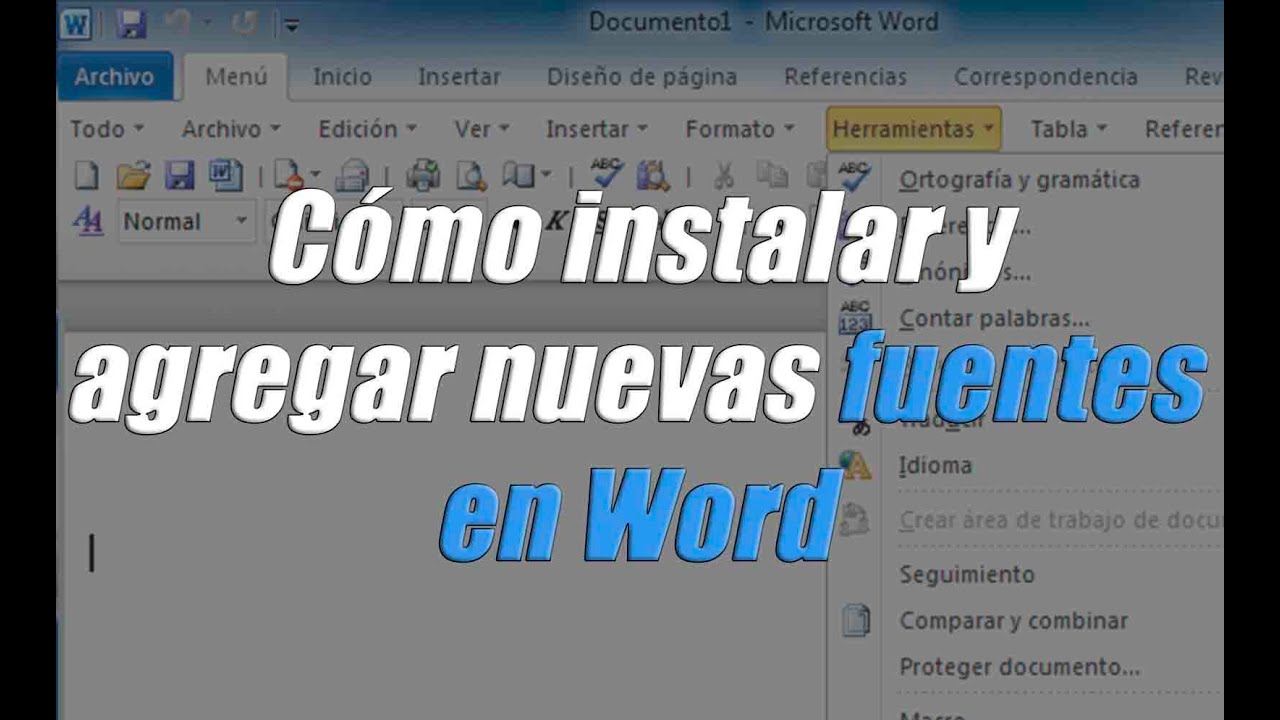
¿Te gustaría darle un toque único y personal a tus documentos en Word? La elección de la fuente adecuada puede marcar la diferencia en la presentación de tus textos, ya sea para un informe académico, una presentación profesional o incluso un proyecto personal. Saber cómo insertar una nueva fuente en Word es una habilidad valiosa que no solo mejora la estética de tus documentos, sino que también te permite reflejar tu estilo personal o la identidad de tu marca. En esta guía paso a paso, te mostraremos cómo añadir nuevas fuentes a Microsoft Word, explorando diferentes métodos y brindando consejos útiles para que puedas personalizar tus documentos de manera efectiva. Al final de este artículo, serás capaz de transformar tus escritos en obras visualmente atractivas y profesionales.
¿Qué es una fuente y por qué es importante?
Antes de entrar en el proceso de cómo insertar una nueva fuente en Word, es esencial entender qué es una fuente y por qué su elección es crucial en la presentación de documentos. Una fuente es un conjunto de caracteres tipográficos que comparten un diseño común. Esto incluye letras, números, signos de puntuación y símbolos. Las fuentes pueden variar en estilo, grosor, y otros atributos que afectan la legibilidad y la estética del texto.
1 La psicología de las fuentes
La elección de una fuente no es solo una cuestión de gusto personal; también puede influir en la percepción del lector. Por ejemplo, fuentes serif como Times New Roman suelen transmitir seriedad y formalidad, mientras que fuentes sans-serif como Arial son más modernas y limpias. Elegir la fuente correcta puede ayudar a establecer el tono de tu documento y a comunicar el mensaje de manera más efectiva.
2 Tipos de fuentes
Existen varios tipos de fuentes que puedes considerar al personalizar tus documentos:
- Serif: Tienen pequeños adornos al final de las letras. Ejemplos incluyen Times New Roman y Georgia.
- Sans-serif: Carecen de adornos, lo que las hace más limpias y legibles. Ejemplos son Arial y Helvetica.
- Monoespaciadas: Cada carácter ocupa el mismo espacio, ideales para programación. Ejemplo: Courier New.
- Decorativas: Diseñadas para atraer atención y crear un impacto visual. Ejemplo: Comic Sans.
Elegir la fuente adecuada puede mejorar la legibilidad y la presentación general de tu documento, lo que resulta en una mejor comunicación con tu audiencia.
Dónde encontrar nuevas fuentes
Ahora que comprendes la importancia de las fuentes, el siguiente paso es saber dónde encontrarlas. Existen múltiples recursos en línea que ofrecen una variedad de fuentes, tanto gratuitas como de pago. Aquí te presentamos algunas de las mejores opciones:
1 Sitios web de fuentes gratuitas
Existen numerosos sitios web donde puedes descargar fuentes de forma gratuita. Algunos de los más populares incluyen:
- Google Fonts: Una vasta colección de fuentes de código abierto que puedes usar en documentos y sitios web.
- Dafont: Ofrece una amplia variedad de fuentes en diferentes categorías, desde lo clásico hasta lo más moderno.
- Font Squirrel: Proporciona fuentes gratuitas para uso comercial y personal, asegurando que sean de alta calidad.
2 Fuentes de pago
Si buscas algo más exclusivo, puedes considerar comprar fuentes. Algunos sitios donde puedes adquirir fuentes de pago incluyen:
- MyFonts: Ofrece una extensa selección de fuentes de diseñadores profesionales.
- FontShop: Una plataforma que presenta fuentes de alta calidad y exclusivas.
Recuerda verificar las licencias de uso de cada fuente que descargues, especialmente si planeas utilizarla para fines comerciales.
Cómo descargar e instalar nuevas fuentes en Windows
Una vez que hayas encontrado la fuente que deseas utilizar, el siguiente paso es descargarla e instalarla en tu sistema. Aquí tienes un proceso sencillo para hacerlo en Windows:
1 Descarga de la fuente
Después de seleccionar la fuente en el sitio web de tu elección, normalmente encontrarás un botón de descarga. Haz clic en él y espera a que se descargue el archivo. La mayoría de las veces, las fuentes vienen en un archivo comprimido (.zip).
2 Instalación de la fuente
Una vez descargado el archivo, sigue estos pasos para instalarlo:
- Localiza el archivo descargado y descomprímelo si es necesario.
- Haz doble clic en el archivo de fuente (generalmente con extensión .ttf o .otf).
- Se abrirá una ventana de vista previa de la fuente. Haz clic en el botón «Instalar» en la parte superior izquierda.
Una vez instalada, la fuente estará disponible en Microsoft Word y en otros programas de tu computadora.
Cómo insertar una nueva fuente en Word
Ahora que has instalado la fuente en tu sistema, es hora de aprender cómo insertarla en tus documentos de Word. Este proceso es bastante sencillo y se puede realizar en pocos pasos:
1 Abrir Microsoft Word
Abre Microsoft Word y crea un nuevo documento o abre uno existente en el que desees utilizar la nueva fuente.
2 Seleccionar la fuente
Para seleccionar la nueva fuente, sigue estos pasos:
- Ve a la pestaña «Inicio» en la barra de herramientas.
- Haz clic en el menú desplegable de fuentes en la sección de fuente.
- Desplázate por la lista hasta encontrar la fuente que acabas de instalar. También puedes escribir el nombre de la fuente en el cuadro de búsqueda.
- Haz clic en la fuente para seleccionarla.
Ahora puedes comenzar a escribir con la nueva fuente en tu documento. Si deseas cambiar el estilo o tamaño, simplemente ajusta las opciones en la misma sección.
Personaliza tu documento con fuentes
Una vez que has insertado una nueva fuente en Word, puedes comenzar a experimentar con diferentes estilos y combinaciones para personalizar aún más tu documento. Aquí te damos algunas ideas sobre cómo hacerlo:
1 Combinaciones de fuentes
Combinar diferentes fuentes puede dar un aspecto más dinámico a tu documento. Aquí tienes algunas combinaciones efectivas:
- Serif + Sans-serif: Usa una fuente serif para los encabezados y una sans-serif para el cuerpo del texto para crear un contraste atractivo.
- Fuentes decorativas: Utiliza fuentes decorativas para títulos o citas destacadas, mientras que mantienes una fuente más simple para el texto principal.
2 Estilos y tamaños
Jugar con los estilos (negrita, cursiva, subrayado) y tamaños de fuente puede ayudar a enfatizar información importante. Por ejemplo:
- Utiliza negrita para resaltar títulos o secciones clave.
- Aplica cursiva para citas o palabras en otro idioma.
Recuerda que la coherencia es clave; no uses demasiadas fuentes diferentes en un solo documento, ya que esto puede distraer al lector.
Solución de problemas comunes al instalar fuentes
En ocasiones, puedes encontrar problemas al intentar instalar o usar nuevas fuentes en Word. Aquí te mostramos algunas soluciones para los problemas más comunes:
1 La fuente no aparece en Word
Si después de instalar una fuente no aparece en Word, prueba lo siguiente:
- Reinicia Microsoft Word. A veces, la aplicación necesita reiniciarse para reconocer nuevas fuentes.
- Verifica que la fuente esté correctamente instalada en tu sistema. Puedes hacerlo accediendo al Panel de control y buscando «Fuentes».
2 La fuente se ve distorsionada
Si la fuente se ve distorsionada o no se muestra correctamente, asegúrate de que la fuente sea compatible con tu versión de Word y que hayas descargado el archivo correcto. A veces, las fuentes pueden estar dañadas durante la descarga, así que considera volver a descargarla.
Mantenimiento y gestión de fuentes en tu sistema
Con el tiempo, es posible que desees gestionar las fuentes instaladas en tu computadora. Aquí hay algunas recomendaciones para mantener tus fuentes organizadas:
1 Eliminar fuentes no utilizadas
Si has instalado varias fuentes pero solo usas algunas, considera eliminar las que no necesites. Esto puede ayudar a que tu sistema funcione más eficientemente. Para eliminar una fuente, accede al Panel de control, selecciona «Fuentes» y elimina las que no necesites.
2 Actualizar fuentes
Algunas fuentes pueden recibir actualizaciones de sus diseñadores. Mantente al tanto de las actualizaciones y descarga nuevas versiones para asegurar la mejor calidad en tus documentos. También puedes revisar periódicamente los sitios de fuentes que utilizas para ver si han agregado nuevas opciones.
¿Puedo usar fuentes de Google Fonts en Word?
Sí, puedes utilizar fuentes de Google Fonts en Word. Solo necesitas descargar la fuente desde el sitio de Google Fonts y seguir el proceso de instalación que hemos descrito. Una vez instalada, estará disponible en Word.
¿Las fuentes que descargo son gratuitas para uso comercial?
No todas las fuentes son gratuitas para uso comercial. Es fundamental revisar la licencia de cada fuente que descargas. Algunos sitios ofrecen fuentes gratuitas solo para uso personal, mientras que otros permiten su uso comercial.
¿Qué debo hacer si mi fuente no se ve bien en Word?
Si una fuente no se ve bien en Word, verifica que esté correctamente instalada. También considera la posibilidad de que el archivo de la fuente esté dañado. Puedes intentar volver a descargarla desde una fuente confiable.
¿Es posible instalar fuentes en Mac de la misma manera?
El proceso de instalación de fuentes en Mac es similar, pero en lugar de usar el Panel de control, debes abrir la aplicación «Catálogo Tipográfico». Desde allí, puedes arrastrar y soltar el archivo de la fuente para instalarla.
¿Puedo compartir documentos que contienen fuentes personalizadas?
Al compartir documentos que contienen fuentes personalizadas, ten en cuenta que el destinatario no verá la fuente a menos que la tenga instalada en su sistema. Una opción es convertir el documento a PDF para preservar el formato.
¿Cuántas fuentes puedo instalar en mi computadora?
No hay un límite estricto en el número de fuentes que puedes instalar, pero tener demasiadas puede afectar el rendimiento de tu computadora. Es recomendable mantener un número manejable y eliminar las que no uses.
¿Cómo puedo hacer que mis fuentes se vean más profesionales?
Para que tus fuentes se vean más profesionales, elige combinaciones de fuentes que sean coherentes y mantén un estilo uniforme a lo largo de tu documento. Evita usar demasiadas fuentes diferentes y asegúrate de que sean legibles y adecuadas para el contexto.